Principale Windows 10 Imposta uno sfondo diverso per ogni display in Windows 10

Imposta uno sfondo diverso per ogni display in Windows 10


Oggigiorno, molti utenti hanno già più di un display collegato al proprio PC. Designer, sviluppatori e persino appassionati di tecnologia eseguono i loro sistemi con due o più monitor. Se sei uno di loro, potresti essere interessato ad avere uno sfondo del desktop diverso per schermo in Windows 10. In questo articolo vedremo come farlo.

Pubblicità


Gli utenti di Windows 10 con più schermi devono configurare il sistema operativo in modo diverso rispetto a Windows 7. Le impostazioni appropriate sono disponibili in Impostazioni - Sistema - Schermo. SottoDisplay multipliè possibile impostare Windows 10 per estendere o duplicare il display principale e modificare altre impostazioni:
Impostazioni per schermi multipli di Windows 10
Per impostazione predefinita, Windows 10 utilizza lo stesso sfondo per ogni display connesso come mostrato di seguito:
Windows 10 visualizza più volte lo stesso sfondo
C'è un trucco segreto nascosto dell'app Impostazioni che ti consente di modificare questo e impostare uno sfondo diverso per ogni display in Windows 10 . Ecco come si può fare.

Come applicare uno sfondo diverso per monitor in Windows 10

Per applicare uno sfondo diverso per monitor in Windows 10:

come chiamare qualcuno e andare direttamente alla segreteria?
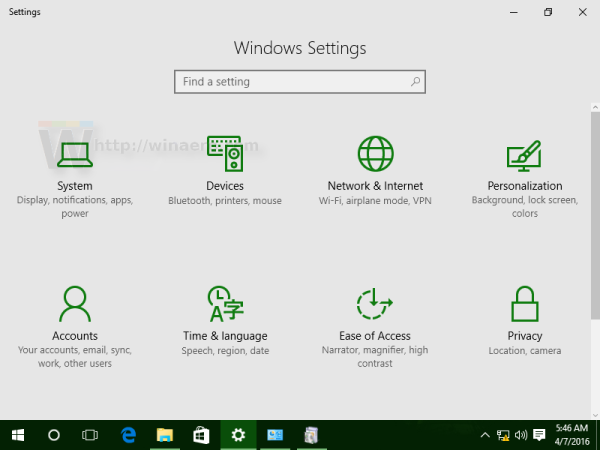
  1. Apri il App Impostazioni .
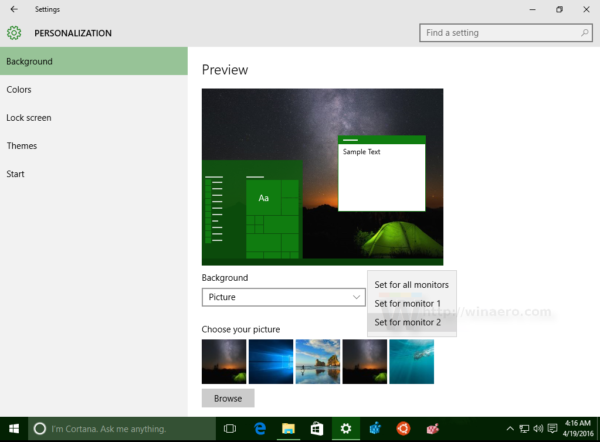
  2. Vai a Personalizzazione -> Sfondo.
  3. Fai clic con il tasto destro o tocca a lungo sulle miniature dello sfondo che vedi sottoScegli la tua fotoper visualizzare il menu contestuale:
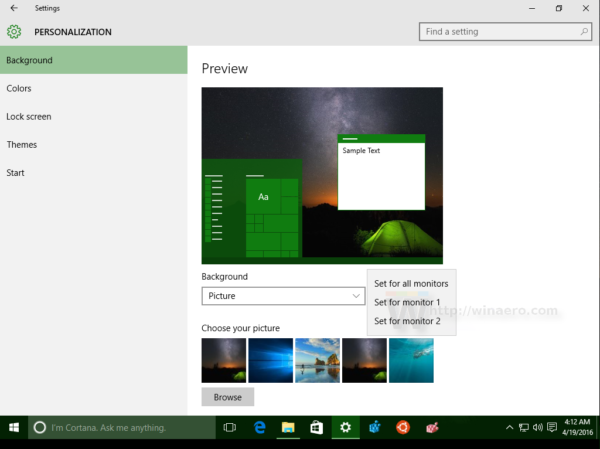
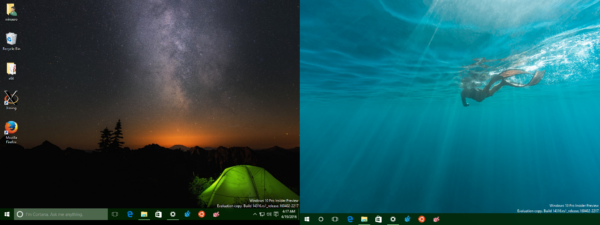
  4. Dal menu contestuale selezionare su quale display deve essere applicato. Ad esempio, vorrei cambiare lo sfondo sul mio secondo display, quindi sceglierò l'elementoSet per monitor 2:Il risultato sarà il seguente:

Questo è tutto. Usando questo semplice trucco, puoi applicare diversi sfondi desktop su ogni display che hai collegato al tuo PC. Nei commenti, condividi se preferisci avere uno sfondo separato per monitor o se estendi o allunghi la stessa immagine sui display.


Articoli Interessanti

Scelta Del Redattore

Come aggiungere informazioni sulla posizione a Google Foto Google
Se vuoi beneficiare di tutte le utili funzioni che l'app Google Foto ha da offrire, devi sapere come aggiungere le informazioni sulla posizione alle tue foto. Fortunatamente, questo è un processo semplice. In questo articolo, noi'
Come recuperare le email cancellate in Outlook
Hai eliminato accidentalmente un'e-mail importante dal tuo account Outlook? Forse stavi ripulendo la tua casella di posta da messaggi indesiderati e stupidi spam, ma hai accidentalmente rimosso qualcosa che volevi conservare. O forse hai premuto il pulsante 'Elimina' mentre
Come accendere la luce della tastiera (Windows o Mac)
Il tuo laptop potrebbe avere luci integrate dietro i tasti. Per accendere la luce della tastiera sul tuo laptop, dovrai trovare la giusta combinazione di tasti.
Come convertire i fogli di calcolo di Fogli Google in XML
Tutti sanno che Excel è un potente foglio di calcolo e che Fogli Google è l'aspirante Excel online basato su cloud, ma sai cos'è XML? XML sta per Extensible Markup Language ed è un formato di file che è
Tutti i modi per aprire PowerShell in Windows 10
Oggi vorrei condividere con voi tutti i modi per eseguire PowerShell in Windows 10.
Skin iTunes [SV] da AIMP3
Qui puoi scaricare iTunes [SV] sking per AIMP3 Tipo di skin: Questa skin può essere applicata solo ad AIMP3 Estensione: .acs3 Dimensioni: 793711 byte Puoi scaricare AIMP3 dal suo sito ufficiale. Nota: Winaero non è l'autore di questa skin, tutti i crediti vanno all'autore della skin originale (vedi le informazioni sulla skin in
Skype ha iniziato a nascondere l'indirizzo IP dell'utente per proteggere gli utenti
Microsoft ha finalmente risolto un problema molto vecchio con Skype. Si è verificata una violazione della privacy in Skype che potrebbe consentire a un utente malintenzionato di ottenere l'indirizzo IP degli utenti Skype.